ฟรี วิธีสร้าง Infographic ไม่หลอน 100% ภาพสวย อ่านง่าย ลองเลย! ใช้ NotebookLM ทำ Info ไม่เกิน…
NotebookLM แพลตฟอร์มที่แปลง Notes, Files, ภาพต่าง ๆ เป็นสรุปแบบเจาะลึก Insight สร้างผลลัพธ์หลากหลายแบบ เช่น
- Audio Overview ภาพรวมแบบเสียง มีเสียงอย่างเดียว
- Video Overview ภาพรวมแบบวีดิโอ จะมีทั้งสไลด์และเสียงพูด
- Mind Maps แผนผังมโนทัศน์
- Report รายงาน
- Flashcards แฟลชการ์ด
- Quizzes แบบทดสอบ
นอกจากนี้เมื่อวันศุกร์ที่ 21 พฤศจิกายนที่ผ่านมา NotebookLM เพิ่มฟีเจอร์ใหม่อีก 2 อย่าง คือ
- Infographic
- Slides Deck ทำสไลด์นำเสนอ ต่างจาก Video Overview ตรงที่ไม่มีเสียง
ขับเคลื่อนการสร้างผลลัพธ์ด้วย Nano Banan Pro และ 2 ฟีเจอร์นี้เป็นแบบ Beta ผู้ใช้แผนฟรี จะสร้าง Infographic, Slides Deck แบบ Limited
📌 มีตัวอย่างผลลัพธ์ใน Comment
วันนี้จะมาพูดถึงวิธีการสร้าง Infographic ใน NotebookLM
💎 Infographic 9 ประเภทที่ใช้บ่อย
1. Statistical – เล่า ตัวเลข/ข้อมูลสำรวจ เป็นพระเอก
2. Informational – อธิบายหัวข้อกว้าง ๆ แบบสรุปย่อย
3. Timeline – เส้นเวลา เหตุการณ์/พัฒนาการ
4. Process – ขั้นตอนทำงาน/วิธีทำทีละสเต็ป
5. Geographic (Map) – แผนที่/เปรียบเทียบตามพื้นที่
6. Comparison – เทียบตัวเลือก A vs B
7. Hierarchical – โครงชั้นลำดับ (เช่น Pyramid)
8. List – รายการเคล็ดลับ/เช็กลิสต์
9. Resume/Personal – โปรไฟล์คน/ผลงาน
1. เข้า Google พิมพ์ว่า NotebookLM
2. เข้า NotebookLM หรือคลิกลิงก์: https://notebooklm.google/
3. กดเข้าไปว่า Try NotebookLM
4. เมื่อเข้ามาในหน้า Main Page ของ NotebookLM ให้ทำการกดปุ่มบวก เพื่อสร้าง Notebook โฟลเดอร์สำหรับการสรุป, วิเคราะห์ วิจัยงานต่าง ๆ
5. อัพโหลดไฟล์อะไรก็ได้ลงใน Notes สังเกตว่าไฟล์ที่อัพโหลดจะอยู่แถบด้านซ้ายมือ
6. เลือกไฟล์ที่ต้องการจะทำ Infographic กดติ๊กถูกลงไป
7. กดไปที่แท็บ Infographic อยู่ด้านขวามือ ตรงปากกา
8. เมื่อกดแล้ว จะมีคำว่า
- เลือกภาษา
- อัตราส่วนของ Infographic มีทั้งแนวนอน, แนวตั้งและสี่เหลี่ยมจัตุรัส
- ความยาวของผลลัพธ์ Infographic แบบ สั้น, ปานกลาง, ละเอียด
ให้มาที่แถบด้านล่างนี้ จะมีช่องข้อความให้ใส่รายละเอียด Customize ว่า อยากได้ Infographic สไตล์ไหน
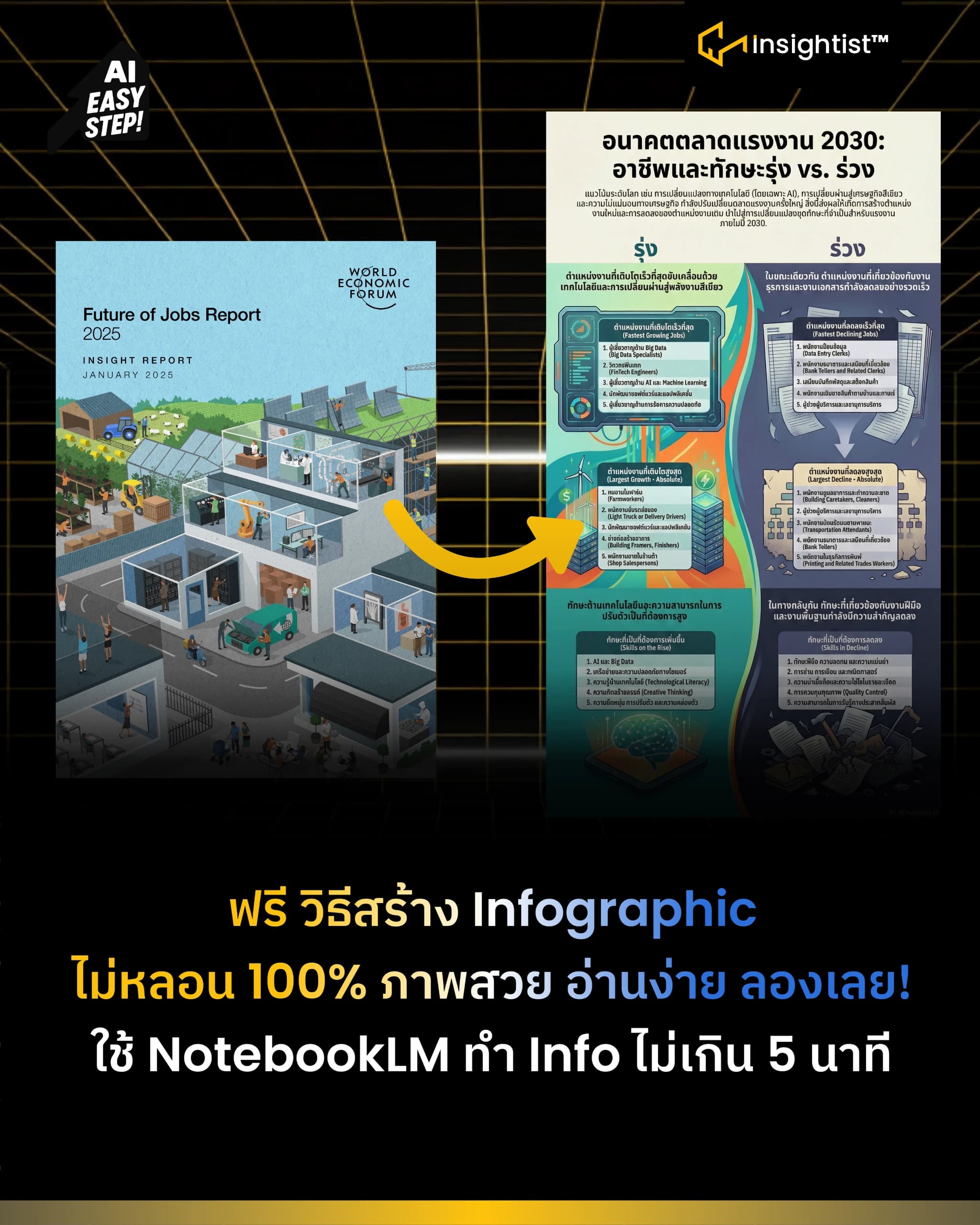
9. โดยทีมจะโยนไฟล์ Future of Job Reports 2025.pdf ภาพใน Artwork เขียน Prompt ว่า
✨ Prompt: Comparison ตอบเป็นตาราง (Tables)
ผลลัพธ์จะแสดงเป็น Tables อย่างที่เห็น
คีย์หลัก ๆ คือ สั่งให้ตรงเป๊ะ บอกรายละเอียดที่ต้องการ
📌 ถ้าแสดงผลเป็นตาราง จะแสดงไม่ค่อยแม่นยำ เพราะคำว่า ตาราง คือ ต้องบอกว่า ตารางแบบไหน แบบเชิง Excel สีขาว หรือสีอะไร
เนื่องจากว่า Infographic เป็นฟีเจอร์ใหม่ ผลลัพธ์ที่ได้ จะไม่ได้แม่นยำ 100% และยังไม่สามารถกำหนดเรื่องราวให้เป๊ะ 100% ถ้าเลือกเรื่องใดเรื่องนึง
🔶 Tips
✨ Prompt: ผลลัพธ์เป็น [ชนิดของ Infographic], [สีของ Infographic ที่ต้องการ]
👉 ฟีเจอร์ Infographic ใน NotebookLM เป็นฟีเจอร์ที่ตอบโจทย์ต่อการสร้างสรุป, วิจัย, Report ประยุกต์กับการทำงานสาย Data, Product Manager, Manager อื่น ๆ
…..
💛 ติดตามเพจเราไว้ เพื่อรับความรู้สาระดี ๆ แบบนี้ได้ประจำครับ
#ใช้aiให้ดีต้องมีinsight #insightist #AI #topic #idea #aieasystep #notebooklm #gemini3pro #gemini #nanobananapro #AINanoBananaPro